 スマホ連携リダイアラー
Windows 11 の「スマートフォン連携」を使って、あなたのスマートフォンの電話回線でリダイアル。話中や混雑アナウンスは音声で判定してすぐ再発信し、相手が出たら自動で止まります。
パソコンでほかの作業をしながら、つながるまでアプリに任せられます。
アプリを起動すると、スマートフォン連携を自動で起動。連携済みなら最小化し、画面にはアプリだけが残ります。未連携なら連携を案内します。
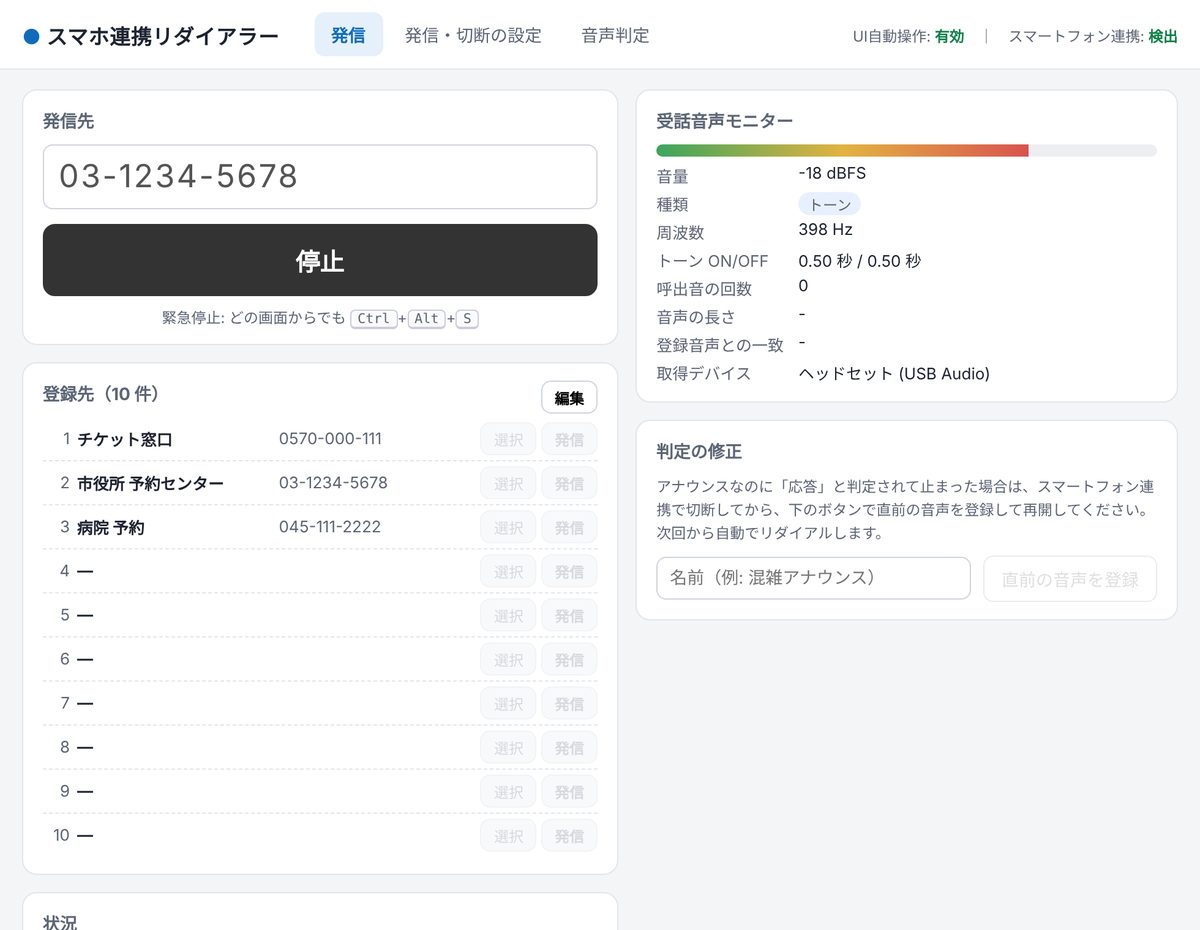
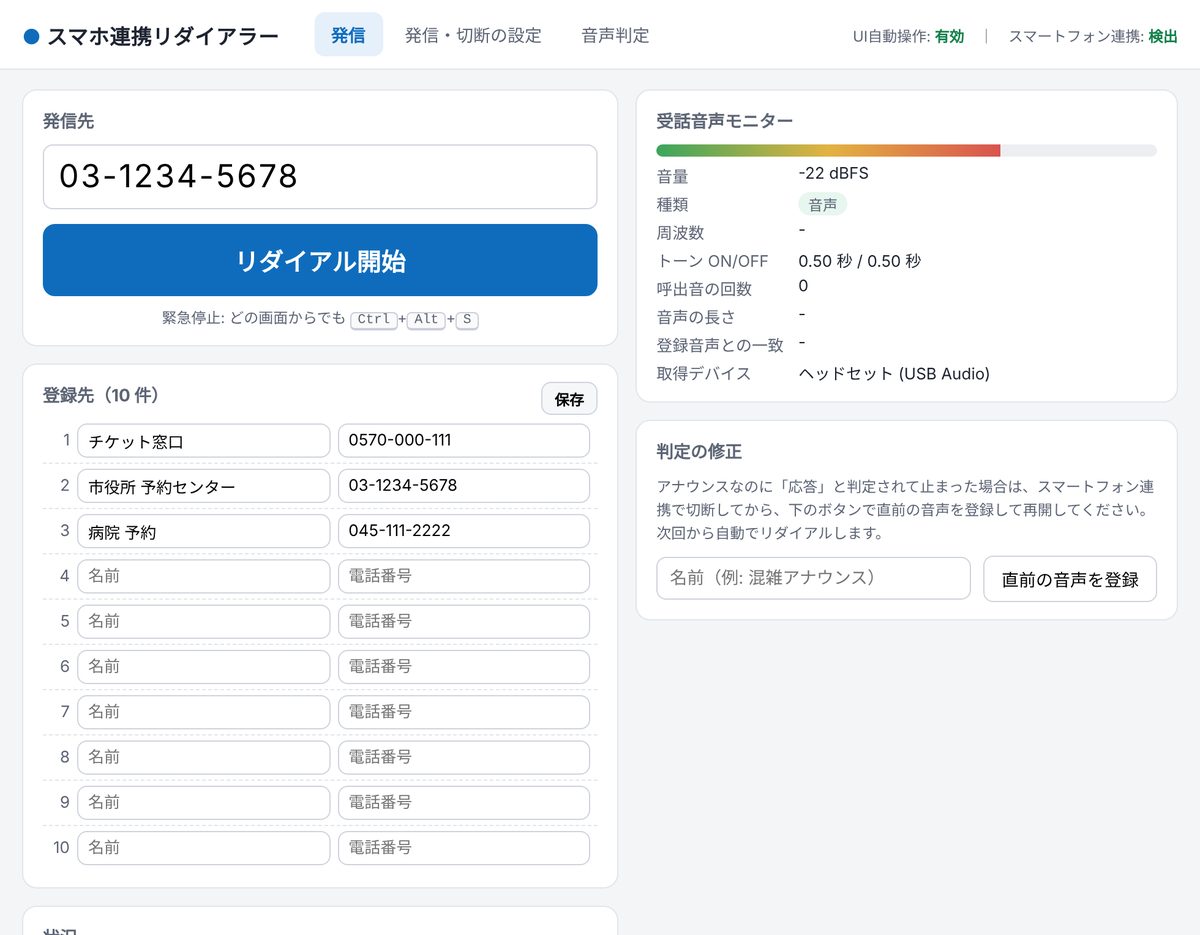
よくかける相手を名前付きで 10 件まで登録。[発信]ボタン 1 つでリダイアルを開始できます。
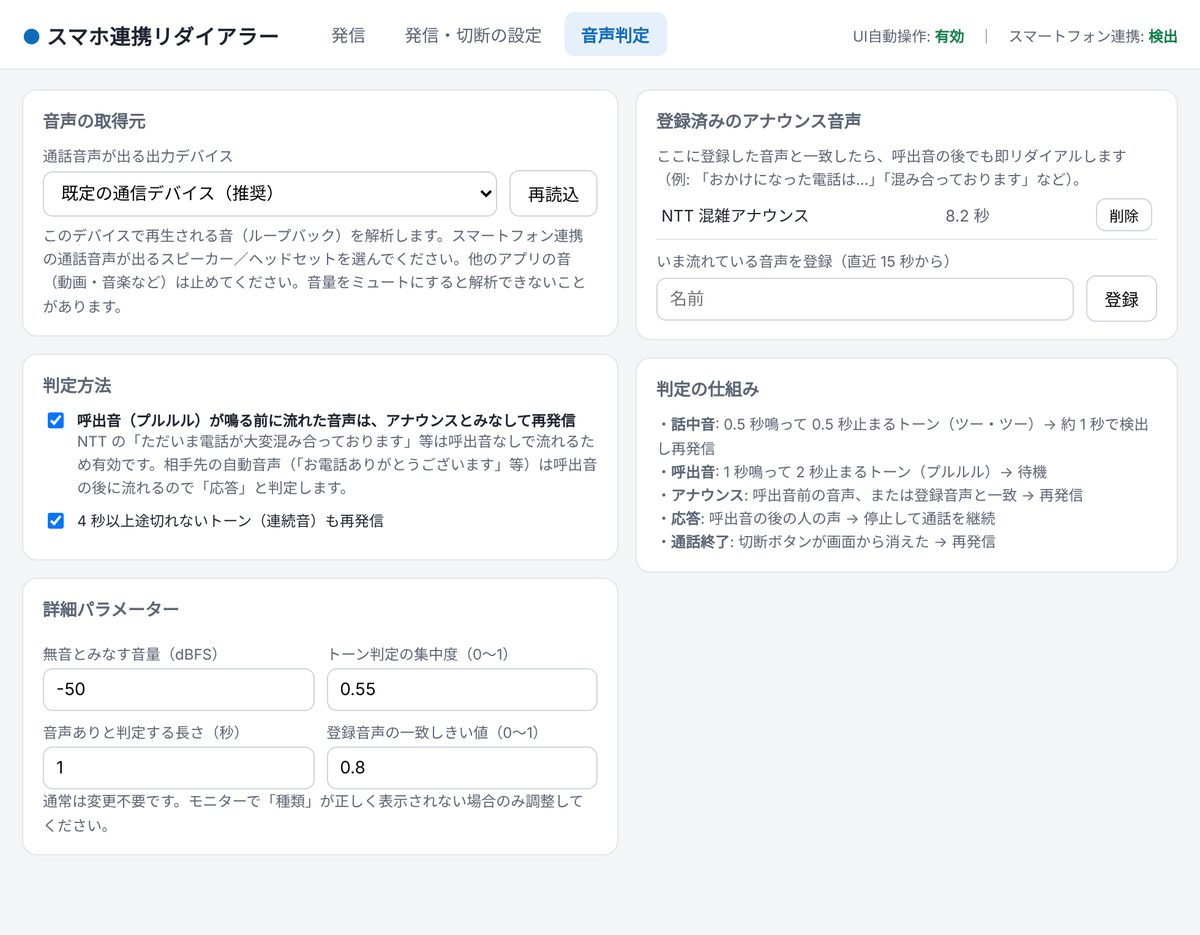
受話音声を解析し、話中音(ツー・ツー)は約 1 秒、NTT の混雑アナウンスも検出してすぐ再発信します。
相手が応答したらリダイアルを止め、通知音と画面でお知らせ。通話ウィンドウを前面に出すので、そのまま話せます。
スマートフォン連携は最小化したまま自動操作。マウスやキーボードを奪わないので、リダイアル中も PC を使えます。
どの画面からでも Ctrl+Alt+S でリダイアルを停止。最大発信回数も設定できます。
スマートフォン連携の通話音声(PC のスピーカー/ヘッドセットの音)を聞き取り、次の動きを決めます。
表示している登録先・番号は例です。
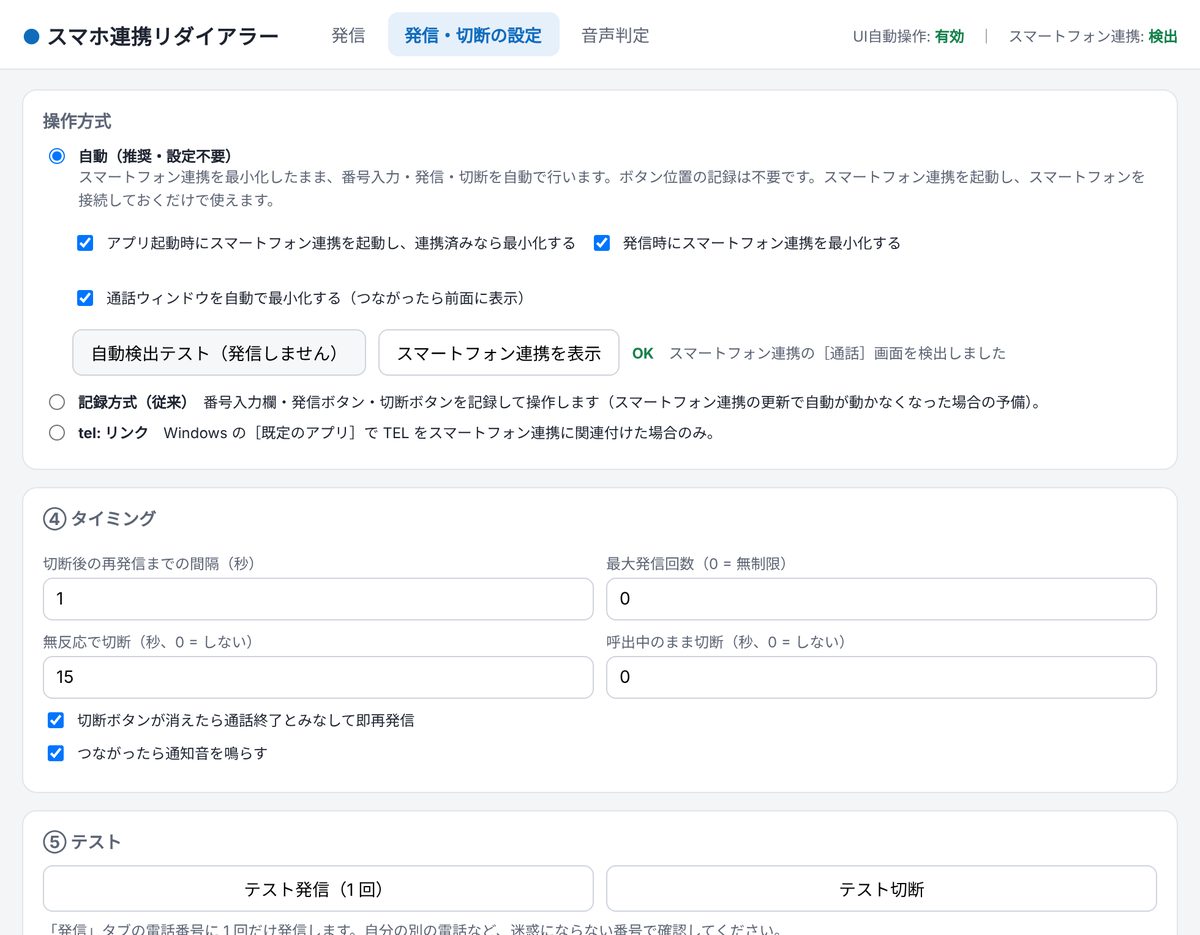
ご利用前に、スマートフォン連携で PC から電話をかけられることを確認してください。
| OS | Windows 11(64 ビット) |
|---|---|
| スマートフォン連携 | スマートフォン(iPhone または Android)を連携済みで、[通話]から PC で発信・通話できること(PC とスマートフォンの Bluetooth 接続が必要です) |
| 音声 | PC のスピーカーまたはヘッドセット、マイク |
| Windows の機能 | Microsoft Edge WebView2 ランタイム、Windows PowerShell(いずれも Windows 11 に標準搭載) |
| 管理者権限 | 不要(ログイン中のユーザーにインストール) |
詳しくは利用マニュアルをご覧ください。
アプリがスマートフォン連携を自動操作するため、警告が出ることがあります。配布元(このページ)と下記の SHA-256 を確認のうえ、必要に応じて許可してください。
スタートメニューからスマートフォン連携を起動し、スマートフォンが接続済みか確認してから、アプリの[再確認]を押してください。
[発信]タブの受話音声モニターで音量が動くか確認してください。動かない場合は、[音声判定]タブで通話音声が出ているデバイスを選び直します。
Android 用のリダイアラー(Android 版)があります。
最新版 1.2.0(2026 年 11 月 4 日)